Table des matières
Kdenlive
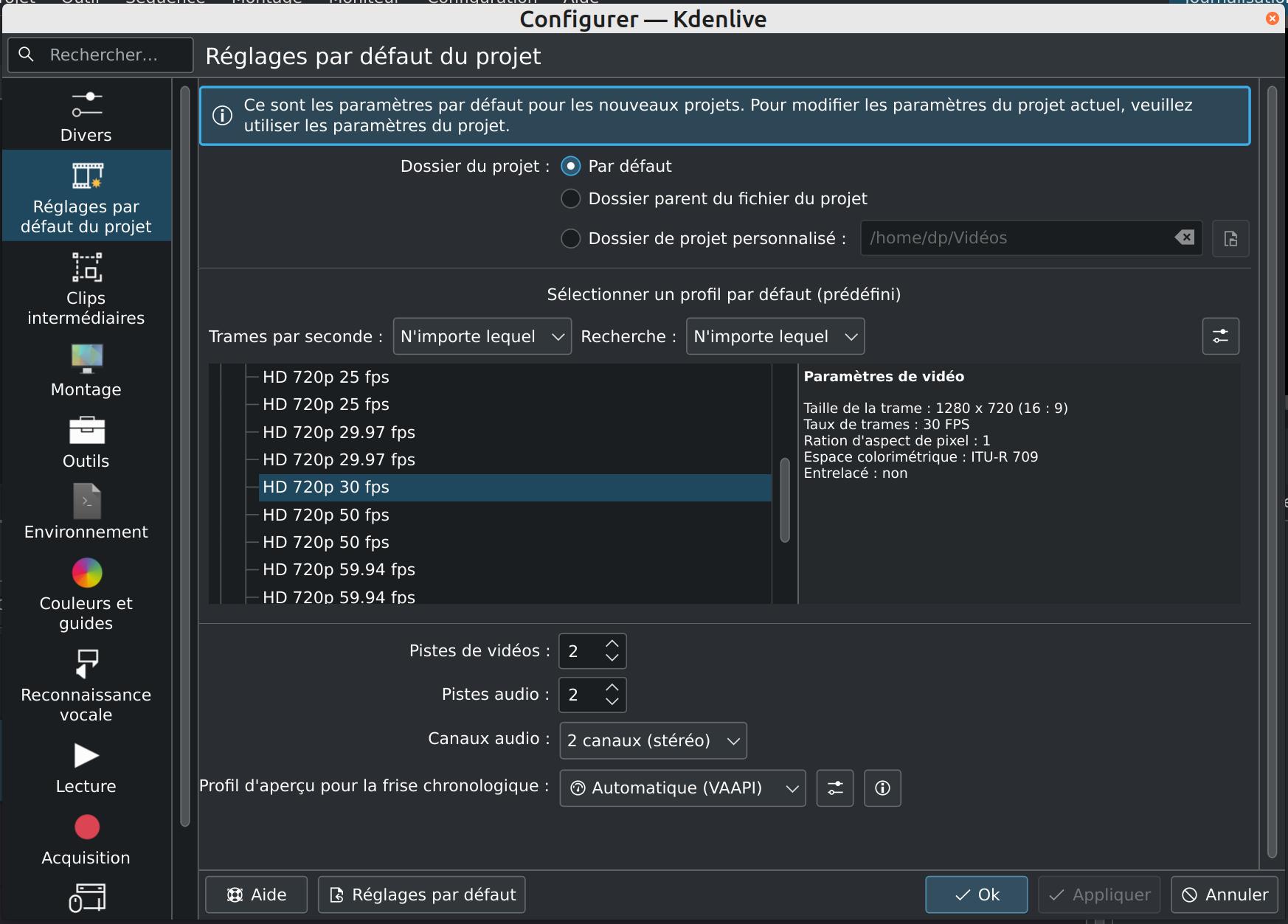
Configuration
Il y a un menu pour ça, paramètres du profil, menus et barres d'outil, raccourcis claviers (on peut tout faire au clavier)
Extraire une zone
- l'original dans le moniteur de clip
- isoler la zone avec les curseurs entrée et sortie
- bouton droit souris > extraire une zone
- dans séquence changer le nom
- transporter le clip dans la time line
- Ctrl-Enter pour rendu
- Fenêtre rendu cliquer onglet renu du projet
- changer le nom
- choisir MP4-H262/AAC
- Projet complet
- Vers un fichier
Puis handbrake
Va falloir que je vérifie le paramétrage
Commandes clavier
- Perdu la barre de menu : Ctrl-M
- Créer une vidéo : Projet > Rendu ou Ctrl-Retour
La prise en main
- Le moniteur de clip montre le clip original et donc pas les changements qui sont faits dans la timeline qui est le projet en cours
- Le moniteur de projet montre la video en cours de réalisation, qui est dans la timeline, donc si on a fait des coupes on ne les y voit plus alors qu'on voit dans le moniteur du clip original
- Couper une séquence dans la timeline
- Utiliser la tête de lecture (la ligne verticale rouge) pour naviguer jusqu'au début de la partie que vous souhaitez enlever.
- Cliquer sur l'icône de le ciseau ou appuyez sur X pour activer l'outil de découpe.
- Cliquer sur le point de la timeline où faire la coupe.
- Déplacer la tête de lecture jusqu'à la fin de la partie que vous voulez enlever et faites une autre coupe de la même manière.
- Sélectionner la section découpée (cliquer dessus) et appuyer sur la touche Suppr de votre clavier pour la supprimer.
- Rapprocher les segments restants : Fair glisser les parties restantes de la vidéo pour qu'elles se rejoignent et évitent ainsi un espace vide dans la timeline.
- Attention à ne pas cliquer inutilement avec la barre rouge, ça fait des points de découpe en trop
- Exporter (Rendu) une sélection
- Placer le curseur de lecture (la ligne verticale rouge) au début de la partie de la vidéo à sélectionner.
- Appuyer sur i pour définir le point d'entrée (in point).
- Déplacer ensuite le curseur de lecture à la fin de la partie à sélectionner.
- Appuyer sur o pour définir le point de sortie (out point).
- Définir la région de rendu : Une région grisée sur la timeline indique la partie de la vidéo sélectionnée pour le rendu.
- Exporter la vidéo : Projet > Exporter > Fichier de rendu… ou cliquer sur le bouton Rendu dans la barre d'outils.
- Dans la fenêtre de rendu, choisir le format et les paramètres pour l'exportation.
- S'assurer que l'option “Sélectionner” est cochée dans la section “Gamme de rendu” pour n'exporter que la partie sélectionnée de la vidéo.
- Spécifier le nom et l'emplacement de sortie du fichier rendu.
- Cliquer sur Démarrer le rendu pour commencer le processus d'exportation.
Exporter la vidéo
Fichier > Rendu et choisir le format de sortie souhaité.
https://www.youtube.com/watch?v=GN_VfvnQj5o vers 23 pour extraire une zone dans le moniteur de clip
Taille
ffmpeg -i input.mp4 -vf “scale=600:-1” -c:v libx264 -b:v 500k -c:a aac -b:a 64k -movflags +faststart output.mp4
Cette commande utilise FFmpeg, un outil puissant pour traiter des fichiers multimédias, afin de convertir et d'optimiser une vidéo. Voici une explication détaillée de chaque partie de la commande :
ffmpeg -i input.mp4 : Cette partie de la commande appelle FFmpeg et spécifie le fichier d'entrée, input.mp4, avec l'option -i.
-vf “scale=600:-1” : L'option -vf est utilisée pour appliquer un filtre vidéo. Ici, le filtre scale redimensionne la vidéo. 600 est la largeur de sortie souhaitée en pixels, et -1 indique à FFmpeg de calculer automatiquement la hauteur pour conserver les proportions d'aspect originales.
-c:v libx264 : Cette option définit le codec vidéo à utiliser pour la sortie. libx264 est une implémentation du codec H.264, largement utilisé pour sa bonne compression et qualité.
-b:v 500k : Cela définit le débit binaire vidéo à 500 kilobits par seconde. Le débit binaire affecte la taille du fichier et la qualité de la vidéo.
-c:a aac : Cette option spécifie le codec audio à utiliser. aac (Advanced Audio Coding) est un codec audio standard pour la compression avec perte.
-b:a 64k : Cela définit le débit binaire audio à 64 kilobits par seconde, ce qui est une valeur courante pour l'audio AAC.
-movflags +faststart : Cette option est utilisée pour réorganiser les métadonnées dans le fichier de sortie de manière à permettre la lecture en continu sur le web. Cela signifie que la vidéo peut commencer à être lue avant que le fichier entier ne soit téléchargé.
output.mp4 : Enfin, cela spécifie le nom du fichier de sortie, output.mp4.
En résumé, cette commande FFmpeg redimensionne la vidéo d'entrée à une largeur de 600 pixels, encode la vidéo en H.264 et l'audio en AAC avec des débits binaires spécifiques, et optimise le fichier pour la lecture en continu sur le web.
comment paraméter kdenlive avec ces paramètres20:13Pour configurer Kdenlive avec des paramètres similaires à ceux de la commande FFmpeg que vous avez fournie, vous devrez ajuster les paramètres de votre projet et d'exportation dans Kdenlive. Voici comment vous pouvez procéder :
Configuration du projet
Créer un nouveau projet :
Ouvrez Kdenlive et créez un nouveau projet.
Importer votre vidéo :
Importez votre fichier vidéo input.mp4 dans le projet en utilisant l'option d'importation dans le panneau du projet.
Configuration de la séquence
Ajouter la vidéo à la timeline :
Glissez-déposez votre vidéo de la bibliothèque du projet vers la timeline pour créer une séquence.
Redimensionner la vidéo :
Pour redimensionner la vidéo à une largeur de 600 pixels tout en conservant les proportions, vous pouvez ajouter un effet de transformation.
Cliquez sur le clip vidéo dans la timeline pour le sélectionner.
Allez dans l'onglet “Effets” et ajoutez l'effet “Transformer”.
Dans les paramètres de l'effet, ajustez la largeur à 600 pixels et laissez la hauteur se mettre à jour automatiquement pour conserver les proportions.
Configuration de l'exportation
Ouvrir les paramètres d'exportation :
Une fois votre montage terminé, allez dans le menu “Projet” et sélectionnez “Exporter”.
Choisir le bon profil d'exportation :
Dans la fenêtre d'exportation, vous pouvez choisir un profil prédéfini ou créer un profil personnalisé.
Configurer les paramètres vidéo :
Codec vidéo : Choisissez H.264 (généralement disponible sous le nom H.264/AVC).
Débit binaire vidéo : Réglez le débit binaire cible à 500 kbps. Vous pouvez trouver cette option dans les paramètres avancés du profil d'exportation.
Configurer les paramètres audio :
Codec audio : Sélectionnez AAC.
Débit binaire audio : Réglez le débit binaire à 64 kbps.
Autres options :
Fast Start : Kdenlive n'a pas d'option directe pour +faststart, mais vous pouvez activer cette option après l'exportation en utilisant un outil comme qt-faststart ou en utilisant FFmpeg pour réorganiser les métadonnées.
Exporter la vidéo :
Donnez un nom à votre fichier de sortie, par exemple output.mp4, et commencez le processus d'exportation.
En suivant ces étapes, vous devriez pouvoir exporter votre vidéo avec des paramètres similaires à ceux spécifiés dans votre commande FFmpeg.
export section
kdenlive comment générer un rendu que pour une seule section sélectionnée08:15Pour générer un rendu d'une seule section sélectionnée dans Kdenlive, vous pouvez suivre ces étapes :
Sélectionnez la section : Dans la timeline, sélectionnez la partie de la vidéo que vous souhaitez exporter. Vous pouvez le faire en cliquant et en glissant votre souris sur la partie souhaitée.
Définir la zone de travail : Une fois la section sélectionnée, allez dans le menu et choisissez “Projet” puis “Définir la zone de travail” ou utilisez le raccourci clavier I pour définir le point d'entrée et O pour définir le point de sortie de la zone de travail.
Rendu de la zone de travail : Allez dans le menu “Projet” et choisissez “Rendu”. Dans la fenêtre de rendu qui s'ouvre, assurez-vous que l'option “Zone de travail” est sélectionnée. Cela garantit que seul le segment sélectionné sera rendu.
Paramètres de rendu : Choisissez les paramètres de rendu souhaités (format, qualité, etc.) et cliquez sur “Rendu vers le fichier” pour exporter votre section.
Ces étapes vous permettront d'exporter uniquement la section de votre projet que vous avez sélectionnée.